
ConnectLife™
ConnectLife™ is een digitale app die een smart home-ervaring biedt met de mogelijkheid om toestellen te verbinden en beheren. Wil je gebruikmaken van ConnectLife™? Volg dan de onderstaande stappen.
Voordat je begint
Maak een foto van het complete typeplaatje, voordat je het toestel inbouwt en installeert. Dit is altijd handig om bij de hand te hebben bij vragen over het toestel. Zie hieronder de benamingen en voorbeelden van typeplaatjes. Hier vind je instructies voor het vinden van het typeplaatje.
- Artikelnummer (A)
- Modelnummer (B)
- Versie / Versienummer (C)
- SN-barcode (D met een serienummer (E) of QR-code (F) met een AUID-code (G)
Koel- en vrieskasten:

Wasmachines/droogkasten:


Benodigdheden ConnectLife™
Het volgende heb je nodig voor het gebruikmaken van ConnectLife™:
- Een toestel met ConnectLife™. Zorg ervoor dat deze uitgepakt en geïnstalleerd is.
- Smartphone of tablet
- De smartphone/tablet moet verbonden zijn met het internet.
- Het besturingssysteem van de smartphone/tablet moet geschikt zijn voor ConnectLife™.
- Voor iOS 12.0 en hoger
- Voor Android 8.0 en hoger
- QR-code, SN-barcode, serienummer of het AUID-code (vind je op het typeplaatje).
*Let op, meestal bevat het toestel een QR-code of een SN-barcode. Dit is de snelste manier om het toestel te verbinden. Mocht dit niet lukken, dan kan het ook handmatig met het serienummer of de AUID-code.
- Wifi-router
- Netwerknaam van jouw Wifi-netwerk
- Wachtwoord van het jouw Wifi-netwerk
- De Wifi-router moet verbonden zijn met het internet.
- Het signaal van het Wifi-netwerk moet sterk genoeg zijn op de locatie waar het toestel is geïnstalleerd.
- Beveiligingstype (vind je in de specificaties van de router – meestal is dit WPA2
Goed om te weten
ConnectLife™ is een digitale app die een smart home-ervaring biedt met de mogelijkheid om toestellen te verbinden en beheren.

Wil je gebruikmaken van ConnectLife™? Download de ConnectLife™ app via de onderstaande knoppen.


Meer informatie
- Wil je jouw toestel verbinden met een smarthpone of tablet? Volg dan hier de stappen.
Met de ConnectLife™ app kun je eenvoudig je toestellen verbinden en beheren op afstand. Voor het gebruikmaken van de smart-functies met de app is het aanmaken van een account een vereiste.
Je vindt hieronder de instructies voor het aanmaken van een ConnectLife ™ account:


Nieuw account aanmaken
- Download hier de ConnectLife™ app.
- Open de app en ga vanaf de startpagina naar maak een ConnectLife™ account aan.
- Vul een e-mailadres in en een maak een wachtwoord aan.
- Druk op Account aanmaken.
- Lees en accepteer de algemene voorwaarden en de privacyverklaring.
- Zie de verificatiecode in de mail van het opgegeven e-mailadres.
Let op, de verificatiecode kan ook in de ongewenste e-mail terechtkomen. - Voer de verificatiecode in op de app.
Let op, de verificatiecode is 10 minuten geldig. - Voer jouw persoonlijke gegevens in.
- Druk op Volgende en de app is klaar voor gebruik.
- Account aanmaken met bestaand Google-account, Apple-ID of Microsoft-account
Het is ook mogelijk om een ConnectLife ™ account aan te maken met een bestaand Google-account, Apple-ID of Microsoft-account. Druk hiervoor op het icoontje van het gewenste platform en volg de aangegeven stappen.
Meer informatie
- Hoe verbind ik mijn smartphone/tablet met een toestel via de ConnectLife™ app?
- Hoe voeg ik een extra gebruiker toe aan ConnectLife™?
Het beheren en op afstand bedienen van je toestel met een smartphone of tablet is mogelijk via de ConnectLife™ app.
Stap 1: Voordat je begint
Zorg ervoor dat je een foto maakt van het volledige typeplaatje van het toestel voordat je deze inbouwt of installeert. Het typeplaatje bevat belangrijke informatie die handig is bij vragen over het toestel. Bekijk hier de instructies om het typeplaatje te vinden. Daarnaast is het verstandig om vooraf de benodigde ConnectLife™ materialen te verzamelen, zoals een smartphone of tablet die verbonden zijn met je thuis wifi-netwerk. Bekijk hier de volledige benodigdhedenlijst om je goed voor te bereiden.
Voorbeeld typeplaatje:


Instructies voor het verbinden van een toestel
In de onderstaande video staan de instructies voor het verbinden van een toestel met een smartphone of een tablet.
Let op: In deze video zie je, als voorbeeld, hoe een oven wordt gekoppeld via ConnectLife™. De basisstappen zijn vergelijkbaar voor andere productgroepen. De stappen voor het verbinden zijn per toestel verschillend. Volg daarom altijd de instructies in de app die specifiek gelden voor jouw toestel.
Stap 2: Download de ConnectLife™ app
Klik hier voor het downloaden van de ConnectLife™ app.
Stap 3: Maak een account aan
Volg de onderstaande stappen om een ConnectLife™ account aan te maken. Je kunt ook inloggen met een bestaand Google-, Apple ID- of Microsoft-account. Druk hiervoor op het icoon van het gewenste platform en volg de aangegeven stappen in de app.
- Open de ConnectLife™ app en druk vanaf de startpagina op Maak een ConnectLife™ account aan.
- Vul je e-mailadres in en maak een wachtwoord aan.
- Druk op Account aanmaken.
- Lees en accepteer de algemene voorwaarden en de privacyverklaring bij akkoord.
- Zie de verificatiecode in de mail van het opgegeven e-mailadres.
Let op: deze kan in je spamfolder terechtkomen en is 10 minuten geldig.
- Vul jouw persoonlijke gegevens.
- Druk op Volgende en de app is klaar voor gebruik.
Stap 4: Toestel toevoegen
- Ga vanaf de startpagina naar Apparaten toevoegen of druk op het ‘+’ icoontje.
- Ga vervolgens naar Voeg toestel toe.
- Optioneel: Automatisch verbinden met de ontdekkingsmodus
Als er al toestellen in de buurt zijn die met het Wifi-netwerk verbonden zijn, kun je deze eenvoudig opsporen via de ontdekkingsmodus (ook wel discovery modegenoemd). Dit versnelt het proces, omdat je geen QR-code of SN-code hoeft te scannen of apparaatcodes handmatig hoeft in te voeren. Dit is namelijk vaak al tijdens de eerste installatie gebeurd.- Druk hiervoor op Zoek naar apparaten in de buurt.
- Selecteer het toestel.
- Het toestel wordt automatisch in de koppelmodus geplaatst, waarbij ‘P’ of ‘Pair’ op het display wordt weergegeven. Dit staat voor Pairing. Volg vervolgens de aangegeven stappen in de app om het toestel te koppelen en ga verder naar stap 6: Geef het toestel een naam.
Vind je geen toestellen in de buurt, of is dit je eerste installatie?
Selecteer dan handmatig de apparaat categorie van het apparaat en ga verder bij stap 5: Toestel verbinden.
Stap 4: Toestel verbinden
Je kunt het toestel op twee manieren verbinden: automatisch of handmatig. Wij raden een automatische verbinding aan. Lukt dat niet? Kies dan voor een handmatige verbinding.
- Automatisch verbinden met QR-code/SN-code
- Scan de QR-code of SN-barcode op het typeplaatje van het toestel met de camera van je smartphone of tablet. Heeft jouw toestel een uitgebreid display menu? Dan kun je de digitale versie van de QR-code ook vinden in het menu:
- Wasmachine/drogers
- Ga naar Instellingen → App en koppelen → Een nieuw account binden.
- Scan de digitale QR-code die in het menu wordt weergegeven.
- Volg de instructies in de app en ga verder naar de alinea Vervolgstappen toestel verbinden.
- Koelkasten
- Ga naar Instellingen → koppelen met telefoon.
- Scan de digitale QR-code die in het menu wordt weergegeven.
- Volg de instructies in de app en ga verder naar de alinea Vervolgstappen toestel verbinden.
Let op: Het kan voorkomen dat de app het toestel automatisch via Bluetooth vindt. In dat geval ontvang je een melding. Dit versnelt het proces, omdat je de app niet hoeft te verlaten om verbinding met Wifi te maken. Je hoeft dus niet handmatig naar de Wifi-instellingen van je telefoon te gaan. Je kunt direct doorgaan naar stap 6: Geef het toestel een naam.
- Handmatig verbinden met apparaatcode
- Vouw het Apparaatcode scannen menu in de camera open in en druk op Voer de code handmatig in.
- Vul de cijferige apparaatcode (AUID-code of SN-nummer) in die op het typeplaatje staat.
- Druk op Volgende en ga verder naar de alinea Vervolgstappen apparaat verbinden.
Vervolgstappen toestel verbinden
- Zet de (wifi)-verbindmodus van het toestel aan via het netwerkverbindingsmenu (NVM) van het toestel door de aangegeven stappen in de app te volgen. Deze modus herken je aan een C’ of ‘Conn’ dat op de display wordt weergegeven. Dit staat voor ‘Connect(ed)’.
Let op: de stappen kunnen per toestel verschillen. Daarnaast kan het hierbij ook voorkomen dat het Wifi-netwerk niet opnieuw hoeft te worden ingesteld, omdat dit mogelijk al tijdens de installatie is gedaan. Het toestel wordt dan automatisch in de koppelmodus gezet, waarbij een ‘P’ of ‘Pair’ op de display wordt weergegeven. Dit staat voor ‘Pairing’. In dit geval kun je deze stap overslaan en direct doorgaan naar stap 6: Geef het toestel een naam. - Verbind je smartphone of tablet met het tijdelijke aangemaakte Wifi-netwerk van het toestel genaamd ‘HIS-xxxx’ of ‘ConnectLife’.
Let op: je ontvangt mogelijk een melding over geen internettoegang. Dit is normaal, omdat de smartphone of tablet direct verbonden staat met het toestel (maar nog niet met het Wifi-netwerk). De melding verdwijnt na het maken van de verbinding. - Keer terug naar de app, selecteer het wifinetwerk en voer het wachtwoord in.
- Wacht totdat de verbinding is voltooid. Je ziet een bevestiging in de app en het Wifi-icoon zal verschijnen op het toestel display.
Lukt het niet met verbinden? Bekijk dan: Waarom lukt het niet om mijn toestellen te verbinden met het wifi-netwerk of de ConnectLife-app?
Stap 5: Geef het toestel een naam
- Kies een herkenbare naam voor het toestel, bijvoorbeeld: Wasmachine Zolder.
- Selecteer de ruimte waar het toestel zich bevindt.
- Druk op Opslaan.
- Gefeliciteerd, het toestel is nu succesvol gekoppeld!
Meer informatie
Lees hieronder meer informatie over het op afstand bedienen (Remote Control) van een toestel met de ConnectLife™ app:
Wil je jouw toestel eenvoudig op afstand bedienen?
Met de ConnectLife™ app is dit mogelijk. Hiervoor moet je eerst de ‘Op afstand’ modus (ook bekend als Remote Control) inschakelen op het toestel. Zo maak je optimaal gebruik van alle slimme functies.
Voordat je begint
Zorg dat het volgende in orde is voordat je de Remote Control activeert:
- Installeer de ConnectLife™ app op je smartphone of tablet.
- Maak een geregistreerd ConnectLife™ account aan.
- Verbind het toestel met je wifi-netwerk en koppel het via de app aan je smartphone/tablet.
Staat alles gereed? Volg dan de onderstaande stappen van jouw productgroep:
Goed om te weten
Zodra je het toestel aan de ConnectLife™ app hebt gekoppeld, is de bediening op afstand direct beschikbaar. Dit betekent dat je vanaf de start gebruik kunt maken van de handige functies. Je hoeft dus géén extra stappen te zetten om Remote Control te activeren. In de app kun je met één druk functies zoals SuperCool, Fast Freeze of de Eco-stand activeren en de temperatuur naar wens aanpassen.
Heb je een model met een groot touchscreen-display? Dan is het wel noodzakelijk om de ‘Op afstand’ modus (Remote Control) handmatig in te schakelen om volledig gebruik te maken van alle functies. Volg hiervoor de onderstaande stappen:
- Open de Instellingen op het koelapparaat.
- Navigeer in het menu naar Algemeen.
- Zet de functie Afstandsbediening (Remote Control) aan.
- Je koeltoestel is nu volledig gereed voor bediening op afstand met de ConnectLife™ app.
Wil je de ‘Op afstand’ modus (Remote Control) weer uitzetten? Volg dan de onderstaande stappen:
- Open opnieuw de Instellingen op het koeltoestel.
- Navigeer in het menu naar Algemeen.
- Zet de functie Afstandsbediening (Remote Control) weer uit.
Let op: Na het uitschakelen van de ‘Op afstand’ modus blijft het monitoren van je koeltoestel via de ConnectLife™ app gewoon mogelijk (zoals het bekijken van temperaturen en meldingen ontvangen). Alleen de bedieningsfuncties op afstand, zijn dan niet meer beschikbaar.
Goed om te weten
Zodra jouw toestel is gekoppeld aan de ConnectLife™ app, is het monitoren en deels van het bedienen op afstand direct beschikbaar. Denk hierbij aan:
- Het in- en uitschakelen van het kinderslot
- Het bekijken van statistieken en inzicht krijgen in het verbruik van je toestel.
Om gebruik te maken van alle mogelijkheden zoals het starten van een was- of droogprogramma op afstand, is het ook nodig om de ‘Op afstand’ modus (Remote Control) handmatig in te schakelen. Vanwege veiligheidsredenen heeft deze modus een limiet van 24 uur. Daarom moet de ‘Op afstand’ modus (Remote Control) per gebruik of na het verlopen van de 24 uur op het toestel steeds opnieuw worden gestart.
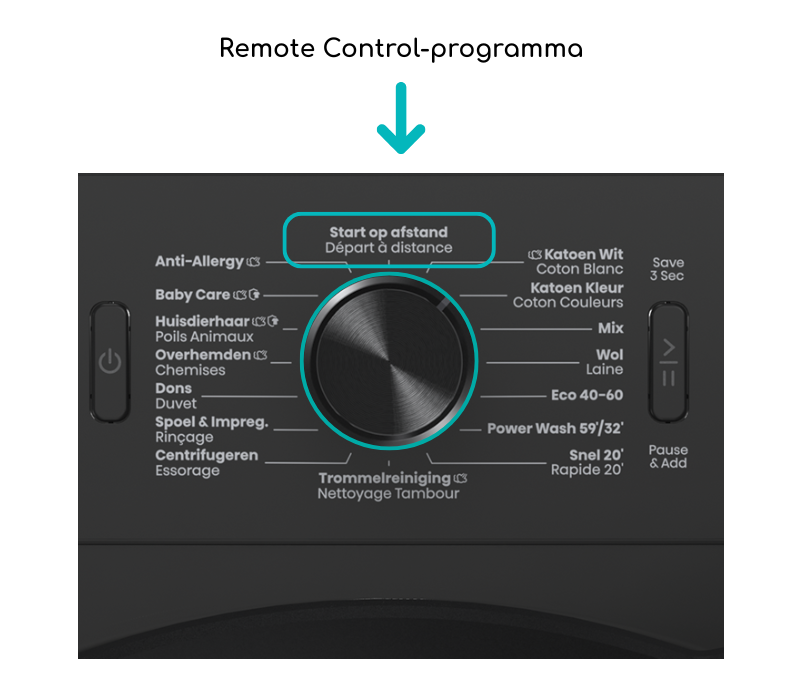 Draaiknopmenu
- Controleer de verbindingsstatus. De verbindingsstatus hoort een wit statisch
Wifi-symbool aan te geven. Dit betekent dat je toestel verbonden is met het wifi-netwerk, en dus al op afstand te monitoren is. De bediening op afstand is nog niet actief.
Draai de menuknop van de wasmachine of wasdroger naar Start op afstand/ Remote Control. De ‘Op afstand’ modus is nu ingesteld. Afhankelijk van het model kan het nodig zijn om daarnaast nog op de Start/Stop-toets te drukken.
Het toestel staat gereed om op afstand te worden bediend via de ConnectLife™ app. In de app kun je een gewenst was- of droogprogramma kiezen, dit naar eigen voorkeur personaliseren (zoals temperatuur, centrifugesnelheid of droogintensiteit) en het vervolgens rechtstreeks vanuit de app naar het toestel verzenden om te starten.
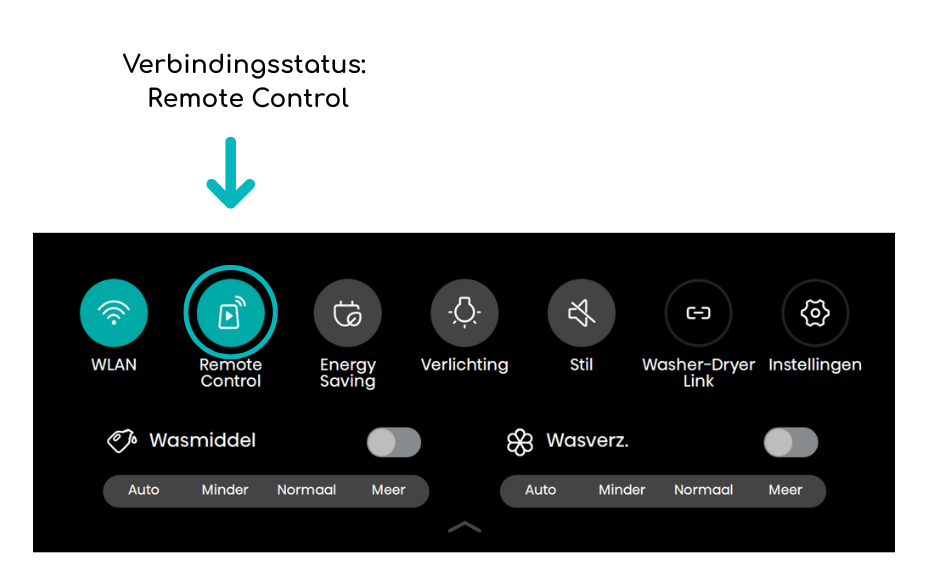
Touchscreen-display
Heb je een model met een groot touchscreen-display? Volg dan de onderstaande stappen:
1. Open het snelkoppelingsmenu of Instellingen.
2. Druk op de Remote Control-toets.
3. Het toestel staat gereed om op afstand te worden bediend via de ConnectLife™ app.
Let op: De stappen en symbolen van de toetsen kunnen per model verschillen. Raadpleeg daarom altijd de handleiding van jouw toestel voor de juiste instructies.
Wil je de ‘Op afstand’ modus (Remote Control) weer uitzetten?
- Afhankelijk van jouw model draai je de draaiknop naar een ander programma of druk je nogmaals op de Start/Stop-toets.
- Bij modellen met een touchcreen scherm kun je de Remote Control uitschakelen door opnieuw op de Remote Control-toets te drukken.
Let op: Na het uitschakelen van de ‘Op afstand’ modus blijft het monitoren en een deel van de functies via de ConnectLife™ app gewoon mogelijk (zoals het in-en uitschakelen van het kinderslot en meldingen ontvangen). De volledige bedieningsfuncties op afstand, zijn dan niet meer beschikbaar.
Volledig uitschakelen
Wil je alle functies voor het monitoren en bedienen op afstand via de ConnectLife™ app volledig uitzetten? Dan heb je twee mogelijkheden:
- Wifi uitschakelen: offline, maar toestel blijft zichtbaar in de app.
- Ontkoppelen: volledig verwijderen (opnieuw verbinden/koppelen is dan noodzakelijk).
Wifi-verbinding uitschakelen op het toestel
Wanneer je de wifi-verbinding van het toestel uitzet, wordt de verbinding met alle gebruikers verbroken. In de ConnectLife™ app blijft je toestel wel zichtbaar, maar met een verbonden-wifi symbool met een streepje (geen signaal). Er wordt dan geen data of statusinformatie meer doorgestuurd naar de app. Je kunt nog wel algemene informatie bekijken, zoals de handleiding van je toestel. Zodra je de wifi-verbinding weer activeert, wordt de verbinding automatisch hersteld. Je hoeft je toestel dus niet opnieuw te koppelen.
Het toestel ontkoppelen van de app
Wanneer je het toestel volledig ontkoppelt van de ConnectLife™ app, verdwijnt het toestel uit je overzicht in de app. Er is geen connectie meer actief en zichtbaar.
Bekijk hier de instructies voor het ontkoppelen van de het toestel.
Let op: Wil je later toch weer gebruikmaken van bediening op afstand? Dan moet je het toestel opnieuw koppelen. Dit betekent dat je alle stappen van het verbinden en/of koppelen opnieuw moet doorlopen.
Meer informatie
- Hoelang blijft de ‘Op afstand’ modus op mijn apparaat ingeschakeld?
- Hoe kan ik notificaties in- en uitschakelen in de ConnectLife™ app?
De ‘Op afstand’-modus maakt het mogelijk om jouw toestel via de ConnectLife™ app op afstand te monitoren en te bedienen. Deze functie wordt ook wel Remote Control genoemd. De tijd dat je jouw toestel op afstand kunt bedienen verschilt per productgroep.
Goed om te weten
Na het verbinden en koppelen van het toestel met de ConnectLife™ app kun je direct gebruikmaken van de meeste Remote Control-functies. Voor sommige functies, zoals het op afstand starten van een programma, is het om veiligheidsredenen ook nodig om de Remote Control handmatig op het toestel in te schakelen. Sommige toestellen blijven altijd op afstand bestuurbaar, terwijl andere toestellen om veiligheidsredenen na een bepaalde tijd automatisch worden uitgeschakeld.
Tijdslimieten per productgroep
Is het gelukt om de ‘Op afstand’-modus in te schakelen?
Dan vind je hieronder de tijdslimieten van de Remote Control-functie per productgroep:
Koelkasten, vriezers en koel-vriescombinaties
- Het monitoren en bedienen op afstand blijft altijd actief, tenzij je dit handmatig uitschakelt.
Wasmachines en droogkasten
- Het monitoren en bedienen van functies zoals het ontvangen van meldingen of het gebruik van het kinderslot blijft altijd actief, tenzij je dit handmatig uitschakelt.
- Het starten van een programma op afstand heeft wel een tijdslimiet van 24 uur.
- Deze modus wordt automatisch uitgeschakeld:
- Na 24 uur
- Toestellen zonder een touch-display: wanneer de programmaknop naar een ander programma gedraaid of wordt uitgeschakeld.
Meer informatie
- Hoe kan ik een extra gebruiker toevoegen of verwijderen in ConnectLife™?
- Hoe ontkoppel/verwijder ik een ConnectLife™ toestel?
Met de ConnectLife™ app kun je eenvoudig meerdere gebruikers toevoegen aan een connected toestel. Dit kan op verschillende manieren: via een deelverzoek of met de koppelmodus.
Voordat je begint
Wij adviseren om andere gebruikers toe te voegen via een deelverzoek van de hoofdgebruiker. Dit is de snelste en makkelijkste manier. Lukt dit niet, dan kun je kiezen voor automatisch of handmatig verbinden via de koppelmodus. Bij het automatisch en handmatig verbinden zijn de stappen vrijwel hetzelfde als bij de eerste installatie door de hoofdgebruiker. Het verschil is dat je via de koppelmodus het Wifi-netwerk niet opnieuw hoeft in te stellen en het toestel direct aan je ConnectLife™-account kunt koppelen.
Heb je nog geen ConnectLife™-account? Lees hier meer over hoe je een account aanmaakt.
Hieronder vind je de instructies voor de verschillende manieren:
- Deelverzoek (alleen voor hoofdgebruikers)
De eerste gebruiker die een toestel installeert, wordt automatisch de hoofdgebruiker. Alleen de hoofdgebruiker kan uitnodigingen sturen via een deelverzoek en gebruikers beheren.
Let op: Een deelverzoek kan alleen worden verstuurd naar gebruikers met een bestaand ConnectLife™-account.

- Open de ConnectLife™ app.
- Selecteer het toestel op de startpagina of in het menu onder Apparaten.
- Ga naar Apparaat delen.
- Druk op Nieuwe Toevoegen.
- Vul het e-mailadres in van de gebruiker die je wilt toevoegen en druk op Versturen.
- De gebruiker ontvangt een notificatiemail en het toestel wordt zichtbaar in de ConnectLife™ app van de nieuwe gebruiker.
Tip: Controleer ook de map met ongewenste e-mail.
- Automatisch verbinden via de koppelmodus
Lukt het niet met een deelverzoek? Volg dan de onderstaande stappen voor het automatisch verbinden met de koppelmodus.

- Open de ConnectLife™ app.
- Ga naar het ‘+’-icoon en kies Voeg toestel toe.
- Zoek het toestel met de ontdekkingsmode (ook wel discovery mode genoemd). Dit is een functie die toestellen in de buurt opspoort. Dit maakt het proces sneller, omdat je geen QR-code of SN-code hoeft te scannen of toestelcodes handmatig hoeft in te voeren.
- Volg de stappen in de app om de koppelmodus van het toestel in te schakelen. Deze modus herken je vaak aan een ‘P’ of ‘Pair’. Dit staat voor ‘Pairing’.
Let op: De stappen kunnen verschillen per toestel. Volg daarom de aangegeven stappen in de app.

Kom je er niet uit? Selecteer dan handmatig de Toestel categorie en scan de QR-code of SN-code. Deze codes vind je op het typeplaatje van het toestel.
- Handmatig verbinden via de koppelmodus
Als automatisch verbinden niet lukt, dan kun je handmatig een toestel toevoegen.

- Open de ConnectLife™ app.
- Ga naar het ‘+’-icoon en kies Voeg toestel toe.
- Selecteer de categorie van het toestel.
- Vouw het Apparaatcode scannen menu in de camera open en druk op Voer de code handmatig in.
- Voer de toestelcode (AUID-code of SN-nummer) van het toestel in. Deze code staat op het typeplaatje.
- Druk op Volgende.
- Schakel de koppelmodus in door de stappen in de app te volgen. De koppelmodus herken je aan een ‘P’ of ‘Pair’. Dit staat voor ‘Pairing’.
Let op: De stappen kunnen verschillen per toestel.
- Een gebruiker verwijderen
Je kunt gebruikers verwijderen op de volgende manieren:
- Verwijder jezelf:
Ontkoppel het toestel in de ConnectLife™ app. Hier vind je de instructies voor ontkoppelen.
- Verwijder een andere gebruiker (hoofdgebruiker):
De hoofdgebruiker kan andere gebruikers verwijderen:

- Open de ConnectLife™-app.
- Selecteer het toestel.
- Ga naar Apparaat delen.
- Sleep het e-mailadres van de te verwijderen gebruiker.
- Druk op Verwijderen.
Wil je een toestel verwijderen uit de ConnectLife™ app? Volg dan de onderstaande stappen.
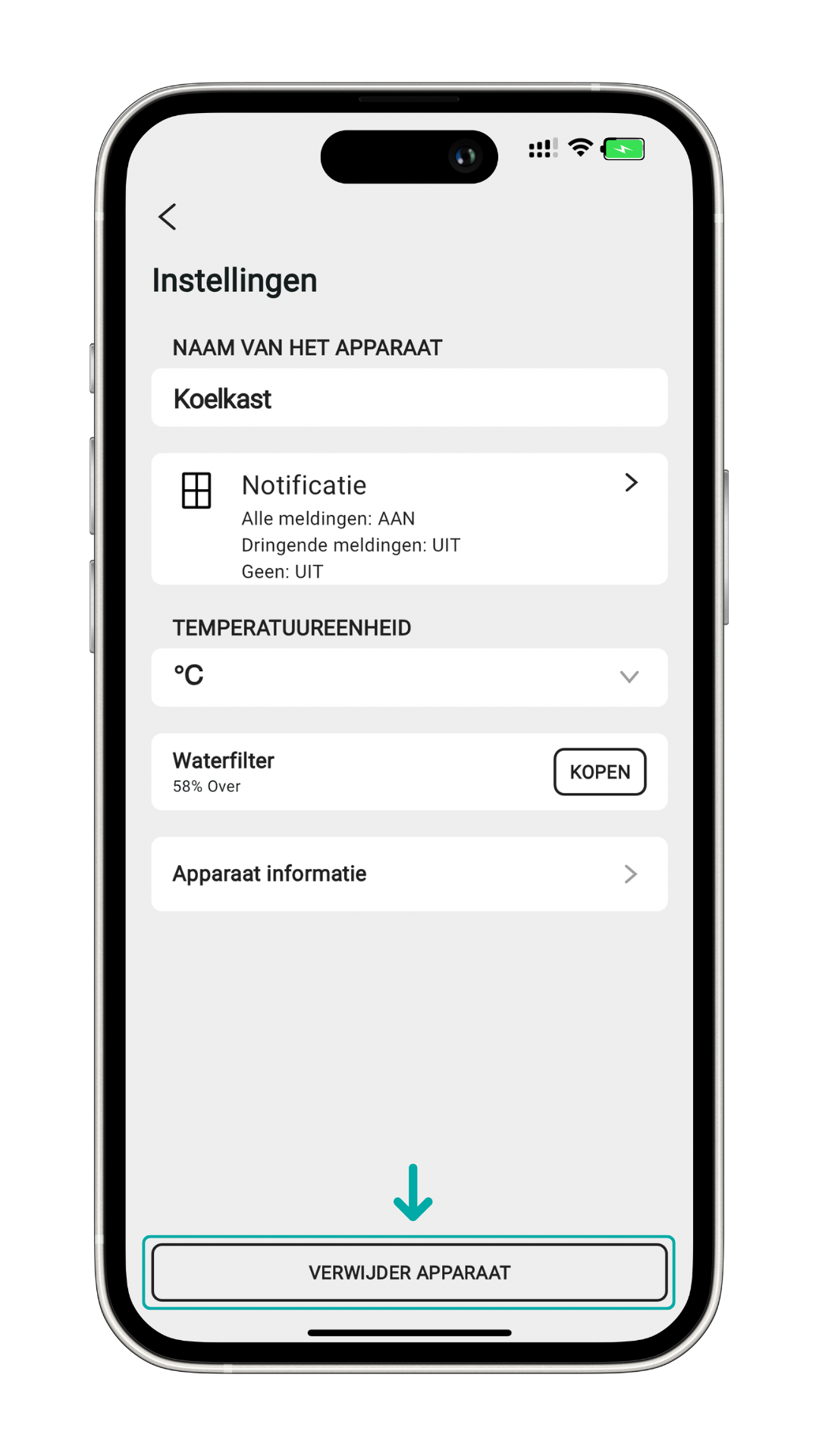
- Open de ConnectLife™ app.
- Selecteer het toestel dat je wilt verwijderen.
- Ga naar Voorkeuren.
- Druk op Verwijder apparaat.
- Open de ConnectLife™ app.
- Druk op het Menu.
- Ga naar Kamers beheren.
- Open de kamer van het apparaat dat je wil ontkoppelen.
- Selecteer het toestel onder Apparaten.
- Druk op Verwijderen.
Na het aanmaken van een ConnectLife™ account en het verbinden van een toestel staan de notificatie op de smartphone of tablet automatisch aan. Voor Smartwatch gebruikers is het ook mogelijk om ConnectLife™ notificaties te ontvangen. Je vindt hieronder de stappen voor het in-en uitschakelen van notificaties.
Notificatiecentrum
Je kunt alle notificaties terug bekijken in het notificatiecentrum. Dit is rechtsboven in de hoek van de homepagina te vinden, aangeduid met een bel-icoon.

Alle notificaties in- of uitschakelen:
Wil je liever geen notificatie ontvangen? Dan kan dit via de onderstaande manier worden uitgeschakeld:

- Open de ConnectLife™ app.
- Druk vanaf de startpagina op het Menu.
- Ga naar Notificatie.
- Druk op Notificatie instellingen.
- Onder Appmeldingen kun je meldingen in- en uitschakelen wanneer je de app gebruikt. Door op de Pushmeldingen te drukken, kun je meldingen buiten de app beheren. Sleep vervolgens de gewenste notificaties aan of uit.
- Onder Apparaatmeldingen kun je de notificaties voor een specifiek toestel in- en uitschakelen. Dit kan ook via een andere manier:
- Ga vanaf de startpagina naar Apparaten.
- Selecteer het toestel.
- Ga naar Persoonlijke/Apparaat instellingen of Voorkeuren.
- Druk op Notificatie.
- Sleep de notificatie aan of uit.
Smart Watch
Volg de onderstaande stappen voor het in-en uitschakelen van notificaties op een Smart Watch.

iOS
- Open de Apple Watch app.
- Ga naar Mijn Watch.
- Druk op Meldingen.
- Zoek in de lijst met geïnstalleerde apps naar de ConnectLife™ app.
- Sleep de notificatie aan of uit.

Samsung Watch
- Open de Galaxy Wearable app.
- Ga naar Instellingen.
- Druk op Meldingen.
- Ga naar Appmeldingen.
- Zoek in de lijst met geïnstalleerde apps naar de ConnectLife™ app.
- Sleep de notificatie aan of uit.
Overige Android Smart Watches
Volg de instructies van het merk voor het inschakelen van notificaties van Smart Watches.
Om optimaal gebruik te kunnen maken van ConnectLife™ is het belangrijk om de app en het toestel up-to-date te houden. Dit is mogelijk aan de hand van updates. Je vindt hieronder instructies voor het updaten van de app en apparaten.
ConnectLife™ app updates
Houd van tijd tot tijd de applicatiewinkel van jouw telefoon/tablet in de gaten voor ConnectLife™ updates, zoals de App Store of de Google Play store.


Apparaten updaten
Apparaat updates, ook wel Firmware updates genoemd, starten niet automatisch. Start de update via de ConnectLife™ app.
Belangrijk om te weten
Het downloaden van de nieuwe software via de ConnectLife™ app duurt gemiddeld 9 uur. Tijdens het downloaden kun je het apparaat blijven gebruiken. Zet pushmeldingen aan in de app om een melding te krijgen als de download voltooid is. Start vervolgens de installatie van de update in de app. Het installeren van de nieuwe software op het apparaat duurt gemiddeld 30 minuten. Tijdens de installatie kan het apparaat niet gebruikt worden. Op het display van het apparaat is te zien dat de update wordt geïnstalleerd.
Wij adviseren om het downloaden van de update in de avond te starten en de update in de ochtend op het apparaat te installeren.
Volg de onderstaande stappen voor het updaten van een apparaat:

- Open de ConnectLife™ app.
- Ga naar Menu.
- Navigeer naar Firmware bijwerken.
- Druk op Update als er een update beschikbaar is.
- Download de update.
- Installeer de update op het apparaat.
Tip: Schakel de automatische updates functie in op de ConnectLife™ app en op de applicatiewinkel van je telefoon/tablet, zodat je altijd up-to-date blijft.
Let op, in de app is dit momenteel alleen mogelijk voor de WiFi-module.
Automatisch updaten is alleen van toepassing op de app zelf en niet op de Firmware updates.
Meer informatie
Met je Hisense wasmachine en droogkast wordt het instellen van een programma nog makkelijker dankzij AI Washing en AI Drying. Deze slimme functies stemmen automatisch de instellingen af op jouw was- of drooglading. In combinatie met de ConnectLife™ app kun je deze functies eenvoudig op afstand starten, volgen en beheren.
Voordat je begint
Zorg ervoor dat je:
- De ConnectLife™ app hebt geïnstalleerd op je smartphone of tablet.
- Een geregistreerd ConnectLife™ account hebt.
- De wasmachine en/of droogkast hebt verbonden met je wifi-netwerk en gekoppeld aan de app.
Goed om te weten
AI Washing weegt en herkent je wasgoed en selecteert automatisch de beste instellingen. In combinatie met Auto Dose wordt altijd de juiste hoeveelheid wasmiddel toegevoegd. AI Drying meet continu het vochtgehalte en past de droogtijd hierop aan, zodat je energie bespaart en je kleding langer mooi blijft. Na het koppelen via ConnectLife™ kun je deze AI-functies zowel op het apparaat zelf als via de app starten. Hoewel de wasmachine en droogkast niet direct met elkaar communiceren, kun je ze via de app beheren en meldingen ontvangen zodra een programma is afgerond.
AI-programma starten op het apparaat
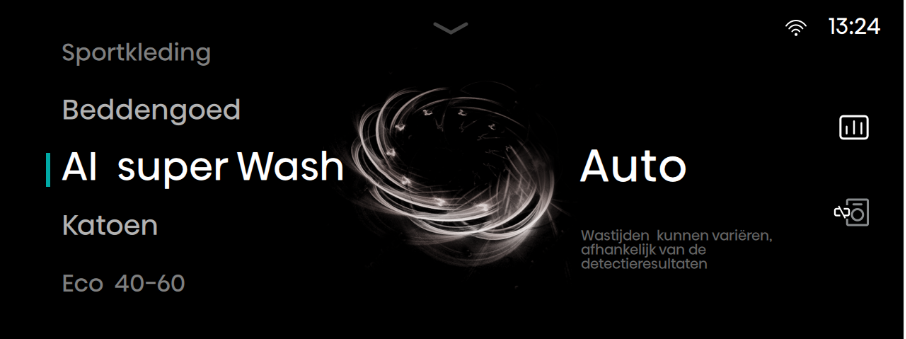
- Zorg dat het apparaat is ingeschakeld.
- Wasmachine: draai de programmaknop naar AI Super Wash.
Droogkast: draai de programmaknop naar AI Super Dry. - Stel indien gewenst extra opties in.
- Druk op Start/Pauze om het programma te starten.
AI-programma starten via ConnectLife™
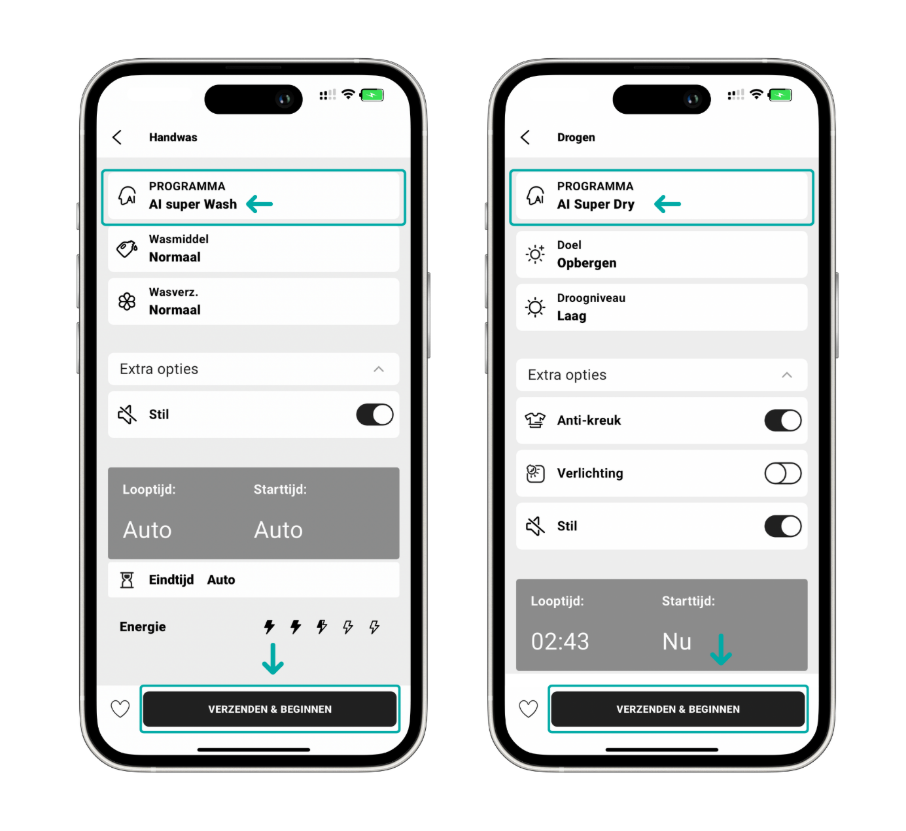
- Zorg ervoor dat de Remote Control van je apparaat aan staat.
- Open de ConnectLife™ app.
- Selecteer het apparaat dat je wilt bedienen.
- Kies het AI Super Wash of AI Super Dry-programma in de app.
- Start het programma op afstand.
- Volg de voortgang live en ontvang een melding zodra het programma is afgerond.
Programma stoppen of wijzigen
- Op het apparaat: pauzeer met de start/stopknop. Annuleren doe je via de terugknop en bevestig met OK. Vervolgens kun je een nieuw programma selecteren. Via de app kun je het programma stoppen of pauzeren.
AI-functies uitschakelen
Wil je geen AI-functies gebruiken, kies dan een handmatig programma. Je kunt altijd op elk moment terugschakelen naar AI Washing of AI Drying.
Meer informatie
- Hoe kan ik mijn apparaat en de ConnectLife™ app updaten?
- Hoe verbind ik mijn smartphone/tablet met een apparaat via de ConnectLife™ app?
De AI-Dish Designer is een culinaire assistent die unieke recepten maakt op basis van jouw voorkeuren, het gebruik van ingrediënten optimaliseert en je keukentoestellen optimaal inzet voor extra gemak en creativiteit.
Voordat je begint
Zorg dat het volgende in orde is voordat je gebruik kan maken van de AI-Dish Designer functie:
- Installeer de ConnectLife™ app op je smartphone of tablet.
- Maak een geregistreerd ConnectLife™ account aan.
- Optioneel: Verbind het toestel met je wifi-netwerk en koppel het via de app aan je smartphone of tablet. Hierdoor kun je gebruikmaken van extra functies, zoals het automatisch versturen van de bijbehorende oveninstellingen naar je oven op basis van het gekozen recept.
Instructies AI Dish Designer
Bekijk hieronder de video met instructies voor het gebruik maken van AI-Dish Designer functie:
- Open de ConnectLife™ app.
- Navigeer vanaf de startpagina of via Instellingenmenu naar Dish Designer.
- Weet je nog niet wat je wilt koken? Gebruik dan de Randomiser.
Deze kiest willekeurig ingrediënten voor je uit. - Heb je al ingrediënten klaarliggen? Gebruik dan de Ingrediëntenherkenner:
Maak een foto van je ingrediënten via het camera-icoon, zodat de app ze automatisch herkent.
Je kunt er ook voor kiezen om ingrediënten handmatig op te zoeken in de lijst onder Ingrediënten. - Stel indien gewenst de soort keuken, smaakprofielen en dieetwensen/allergieën in en druk op Volgende.
- Bepaal je voorkeuren: kooktijd, kookinspanning, warm of koud gerecht en aantal personen.
- Druk op Creëer een recept. De AI-assistent creëert unieke recepten voor op basis van jouw keuzes.
- Blader door de suggesties en kies het recept dat je wilt maken.
Tip: Voeg het recept toe aan je favorieten via Bewaar-recept met een hart-icoon. Ieder recept is namelijk uniek. Daarom kan de AI-assistent niet altijd exact hetzelfde recept opnieuw genereren. - Na het selecteren van een recept krijg de volledige ingrediëntenlijst, bereiding en voedingswaarde te zien
- Heb je een ovenrecept? Dan kun je jouw connected oven vanuit de app automatisch laten voorverwarmen. Bij het bereidingsrecept verschijnt dan een extra knop: Start voorverwarmen, waarna je jouw oven kunt selecteren. Als je ook een wijnklimaatkast verbonden hebt, dan ontvang je ook handige wijnsuggesties die aansluiten op jouw wijninventaris.
Extra: Een kookprofiel aanmaken
Met een kookprofiel kun je jouw voorkeuren opslaan en personaliseren voor dagelijks gebruik of speciale gelegenheden. Denk hierbij aan dieetwensen, allergieën en ingrediënten die je wilt uitsluiten. Zo komen ze niet in jouw recepten terecht.
Je hoeft deze voorkeuren niet telkens opnieuw in te voeren: de Dish Designer onthoudt ze en koppelt ze automatisch aan jouw kookprofiel.
- Ga in het Dish Designer-menu naar Voeg een kookprofiel toe.
- Vul een naam in en kies een icoon.
- Druk op Profiel aanmaken.
- Voeg indien gewenst vaste ingrediënten, dieetvoorkeuren en allergieën toe.
- Tik op Opslaan. Bij het aanmaken van nieuwe recepten kan je vanaf nu je kookprofiel toevoegen.
Meer informatie
- Hoe gebruik ik AI-Washing en AI-Drying met de ConnectLife™ app?
- Hoe kan ik mijn toestel op afstand bedienen (Remote Control)?